SETUP/さいしょに1回だけ
自分のAIを、つくる
ここでやるのは1回きりの準備です。10分で終わります。
2回目からは、録音してコピーして貼るだけになります。
これをやると、どうなるかWHY
ずっと効く
自分のことが、だんだん分かる
記録がたまるほど、AI はあなたの話し方のくせ・チームでの立ち位置・考え方の傾向を 言葉にできるようになります。1回では出ません。積み上がってから効いてきます。
その日から効く
ふだんの3つの使い道
- 今日の自分をふりかえる1回3分。何を言って、何を言わなかったか
- チームの中での自分を見る自分がどの役回りだったかを、発言の引用つきで
- 議論の中身を整理する決まったこと・決まらなかったことを仕分ける
この3つは「使い方」のページにそのまま置いてあります。覚えなくて大丈夫です。
NotebookLM って何?WHAT
Google が出している、自分で入れた資料だけを読んで答えるAIです。 ChatGPT のように世界中のことを話すのではなく、あなたが渡したものしか見ません。 だから「私のことを知っているAI」を作るのに向いています。
画面には 「Gemini Notebook」 と表示されます。名前が変わっただけで、同じものです。
画面は3つに分かれています
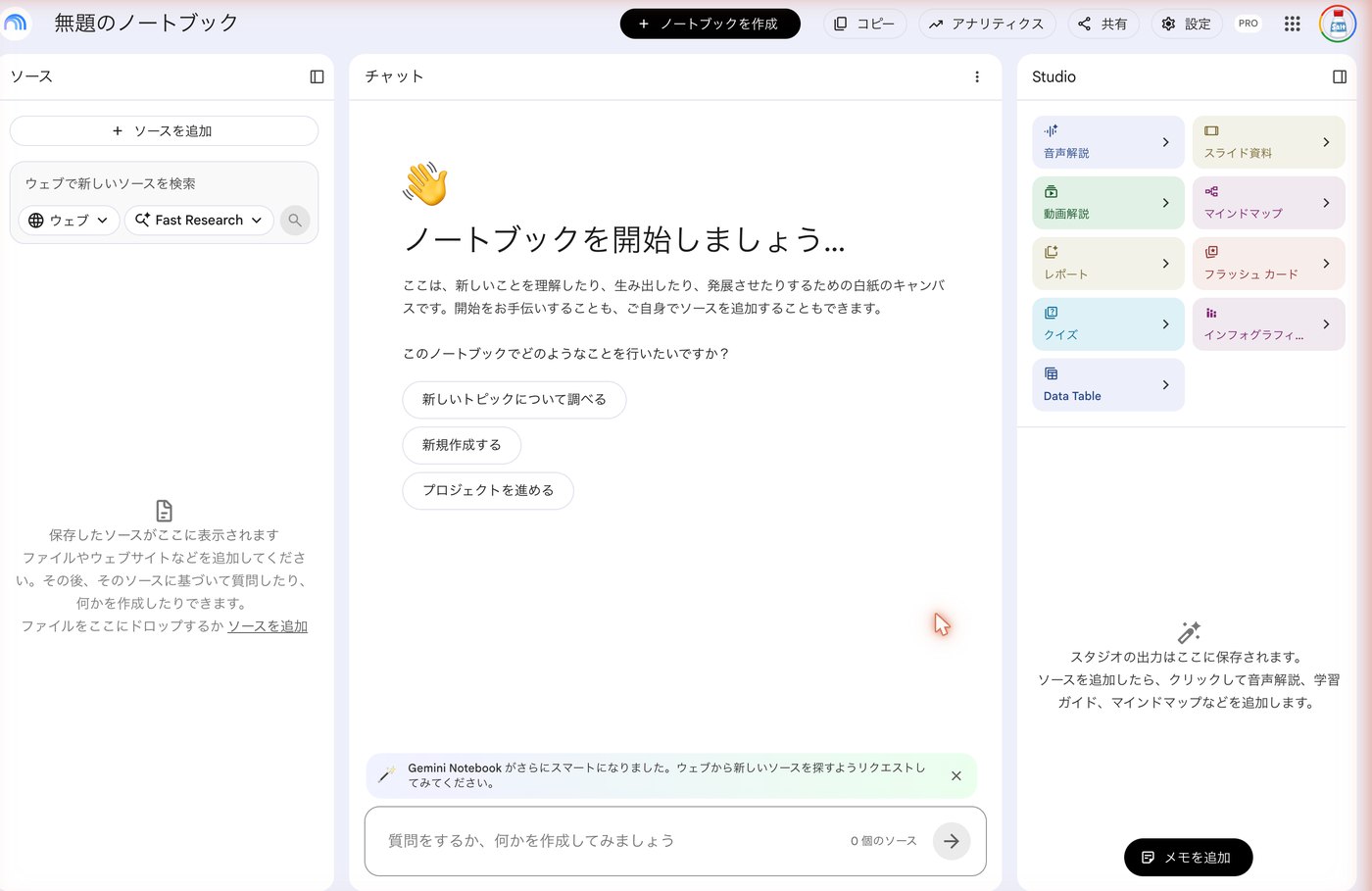
| どこ | 何をする場所か | まちがえやすい点 |
|---|---|---|
| ソース 左 |
材料を置く場所。ここに書き起こしを貼ります。AI はここに入っているものだけを読みます。 | ここに入れないと、AI は何も知りません。まずここ。 |
| チャット 中央 |
質問する場所。「今日の自分をふりかえって」などの指示を打ち込みます。 | ここに書き起こしを貼っても保存されません。その場かぎりです。 |
| Studio 右 |
形を変えて出す場所。音声・レポート・マインドマップなどに作り替えます。 | ソースが空だと何も作れません。 |
Studio でできること
- 音声解説2人のAIが、あなたの記録について話すラジオを作る。移動中に聞ける
- 動画解説同じ内容を、映像つきで
- レポート要点をまとめた文章にする
- マインドマップ話の広がりを枝分かれの図にする
- フラッシュカード/クイズ覚えるための問題を作る
- インフォグラフィック1枚の図にまとめる
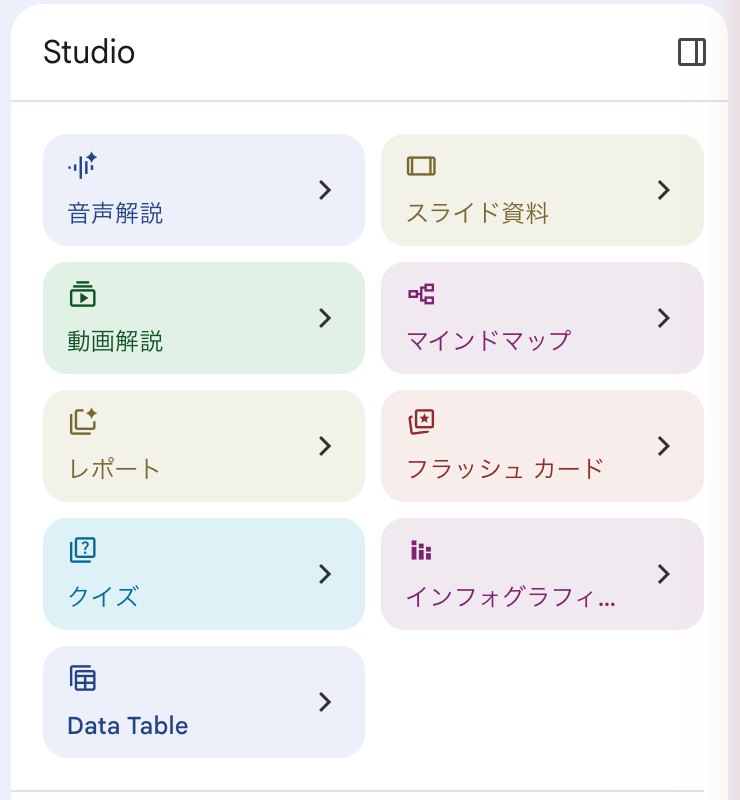
まずは音声解説を試すのがおすすめです。自分の記録が10分のラジオになって返ってくると、 このしくみが何なのかが一度で分かります。
設定する(10分)SETUP
-
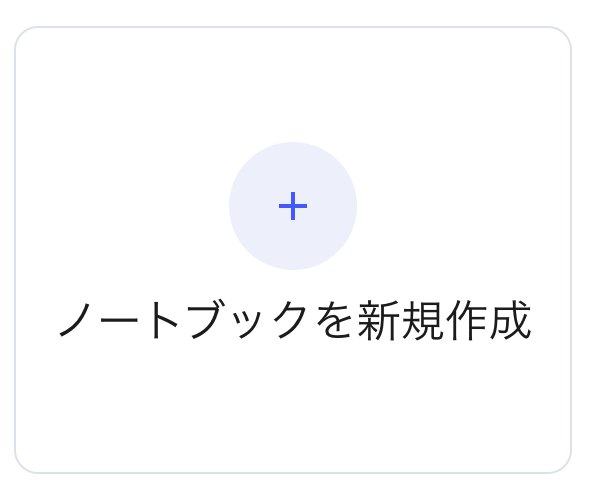
「ノートブックを新規作成」を押す
左上の、点線で囲まれたカードです。ここから1つ作ります。
-
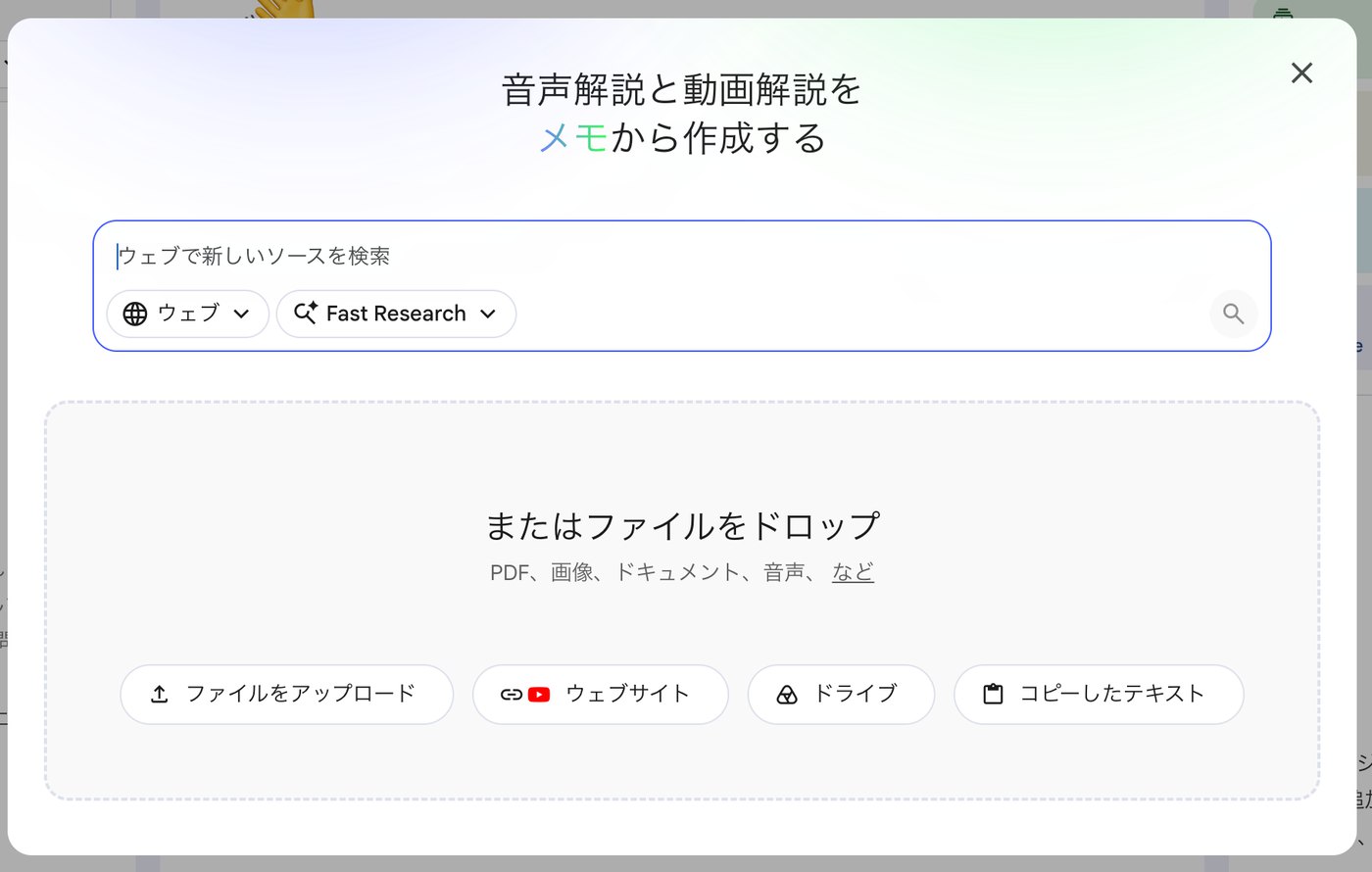
「コピーしたテキスト」を選ぶ
ソースを追加する画面が出ます。右端のコピーしたテキストを押してください。
-
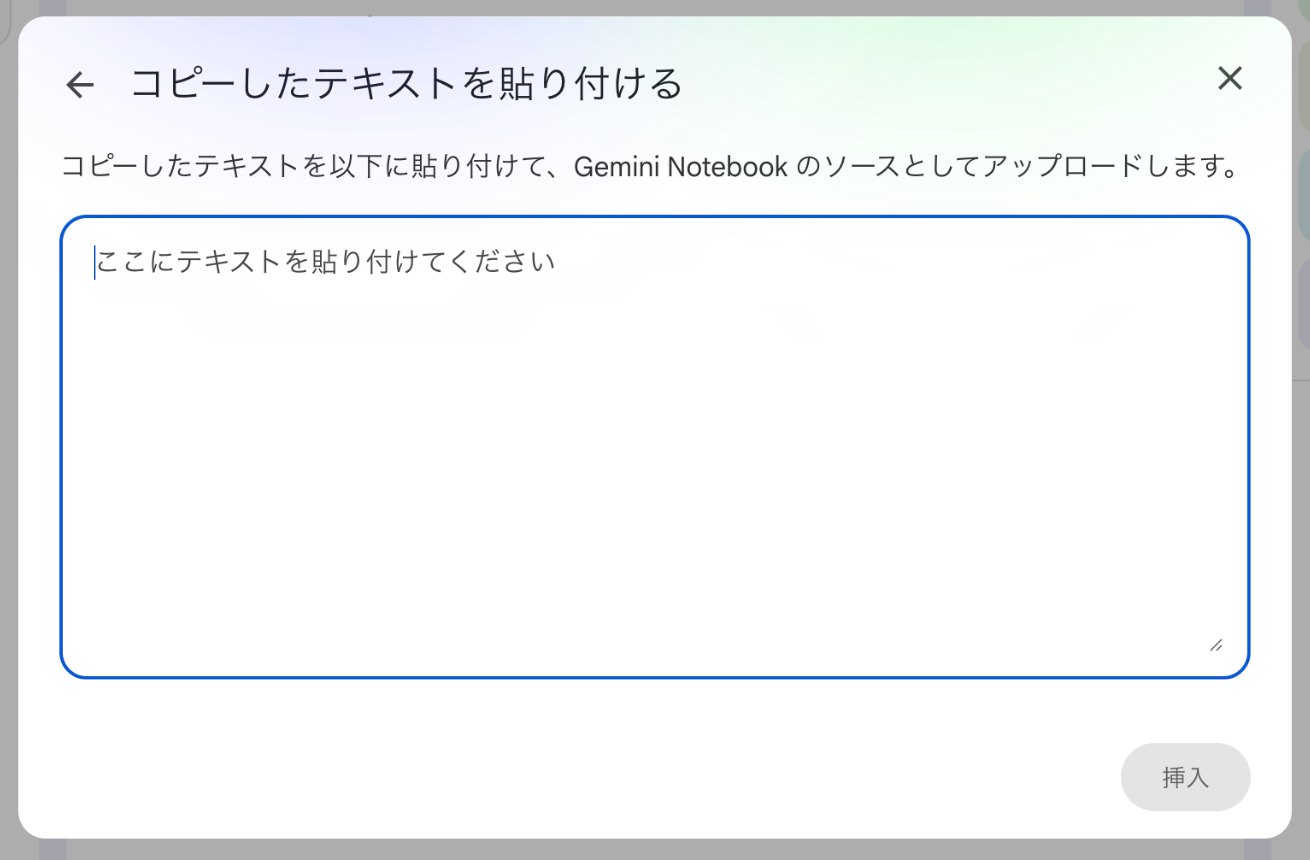
貼り付けて「挿入」
枠の中に貼り付けて、右下の挿入を押します。これで材料が入りました。
-
下の指示を、チャット欄に貼って送る
これが最初の1回だけやることです。AI に「あなたは私の生徒です」と役割を渡します。 これを送っておくと、以降の答え方が変わります。
ここまでで設定は終わりです。
次からは「録音する → まるごとコピー → 同じノートブックに貼る」のくり返しです。
毎回あたらしく作らないでください。同じ場所に足していくほど、AI は賢くなります。